
管理画面の「予約受付設定」ページを開きます。管理画面では、各曜日ごとに「営業時間」と「予約できる時間」を個別に設定できます。以下の手順に従って設定してください。
① 営業時間の設定
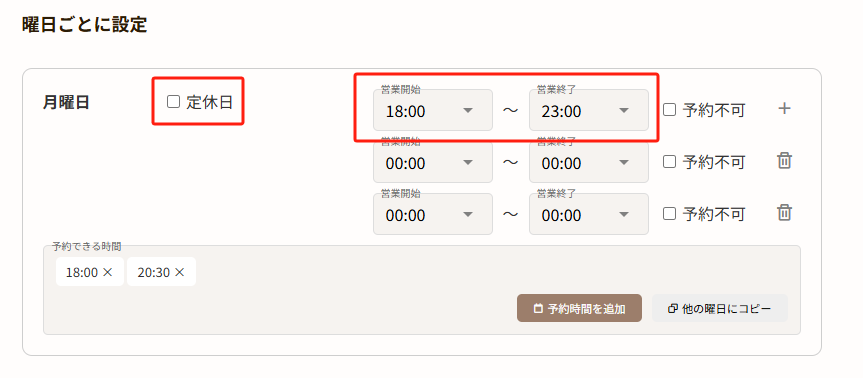
- 曜日、祝日、年末年始ごとの設定欄で、該当曜日の「営業時間開始」と「営業時間終了」の時間を選択します
- 定休日にしたい曜日は、「定休日」にチェックを入れてください
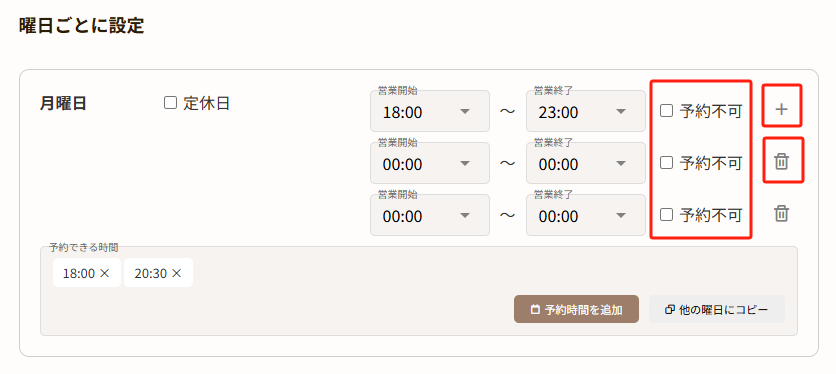
- 特定の時間帯だけ予約受付を停止したい場合は、「予約不可」にチェックを入れてください
- 【+】ボタンをクリックすると、営業時間帯を複数設定できます(例:ランチとディナーなど)
- 不要な営業時間帯は【🗑】ボタンで削除できます
※ 営業時間は、店内での営業そのものの時間帯を指します
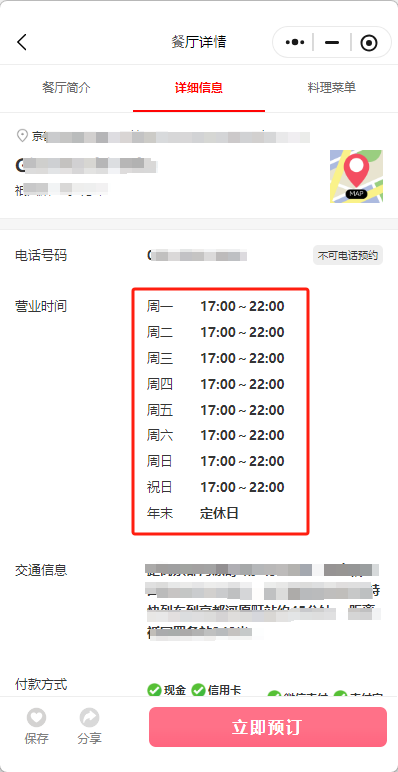
※ 実際のユーザー画面では、設定した曜日ごとの営業時間や年末や祝日が一覧形式で表示されます。
② 予約できる時間の設定

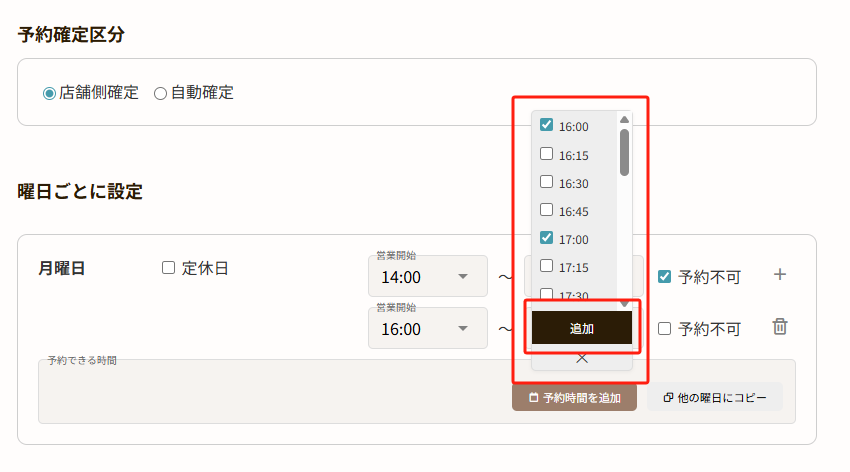
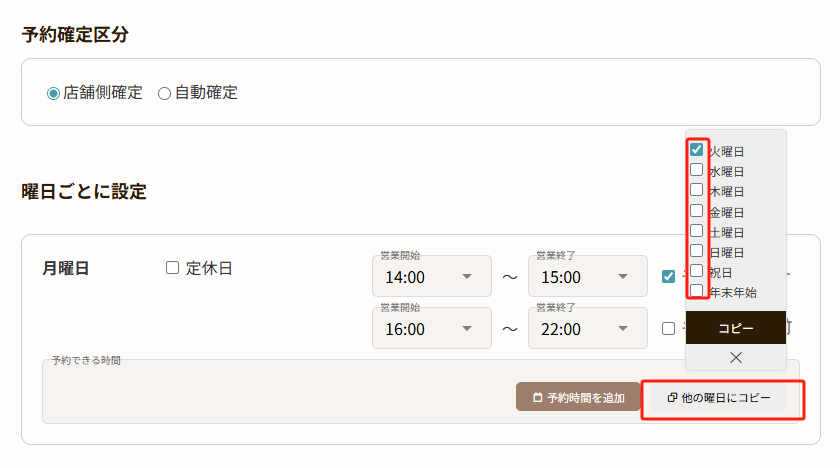
- 実際にネット予約を受け付けたい時間帯は、「予約できる時間」欄で個別に設定します
- 「予約時間を追加」ボタンを押すと時間帯の選択欄が表示され、該当する時間にチェックを入れて【追加】を押してください
- 複数の時間帯を設定したい場合は、「予約時間を追加」ボタンで追加できます
- 他の曜日にも同じ設定を適用したい場合は、「他の曜日にコピー」ボタンをご利用ください

※ 「予約できる時間」を曜日別に設定した後、実際のユーザー予約画面に反映された表示イメージです。
⚠ 注意事項
- 営業時間の枠で「予約不可」にチェックを入れた時間帯は、「予約できる時間」として設定することができません
- 「予約できる時間」が1つも設定されていない場合、その曜日は予約ができない状態になります(営業時間が設定されていても、予約受付がされません)